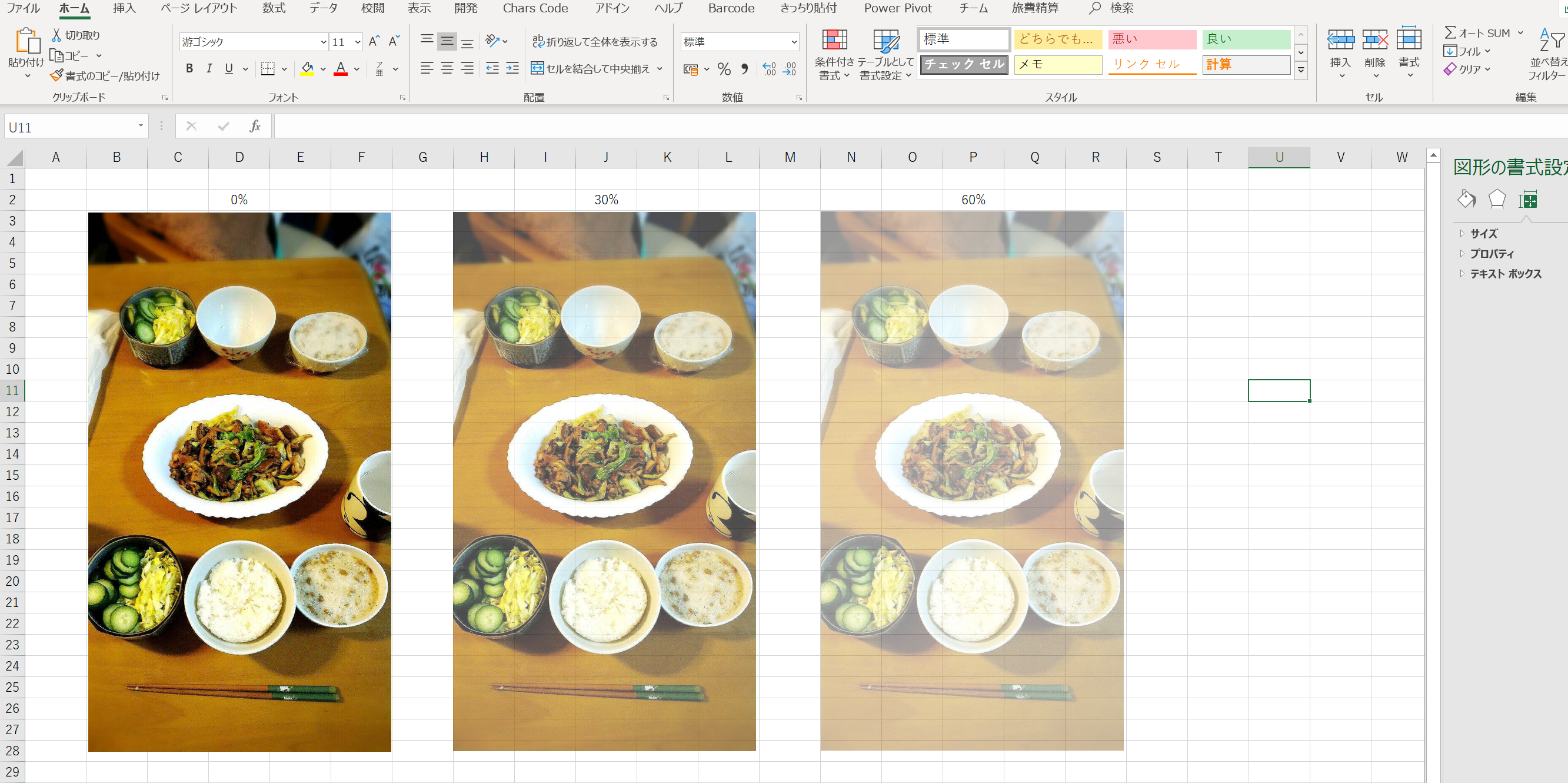
エクセル 写真や画像を一発で半透明にする機能が大変便利 すばらしきofficeとアドインの世界
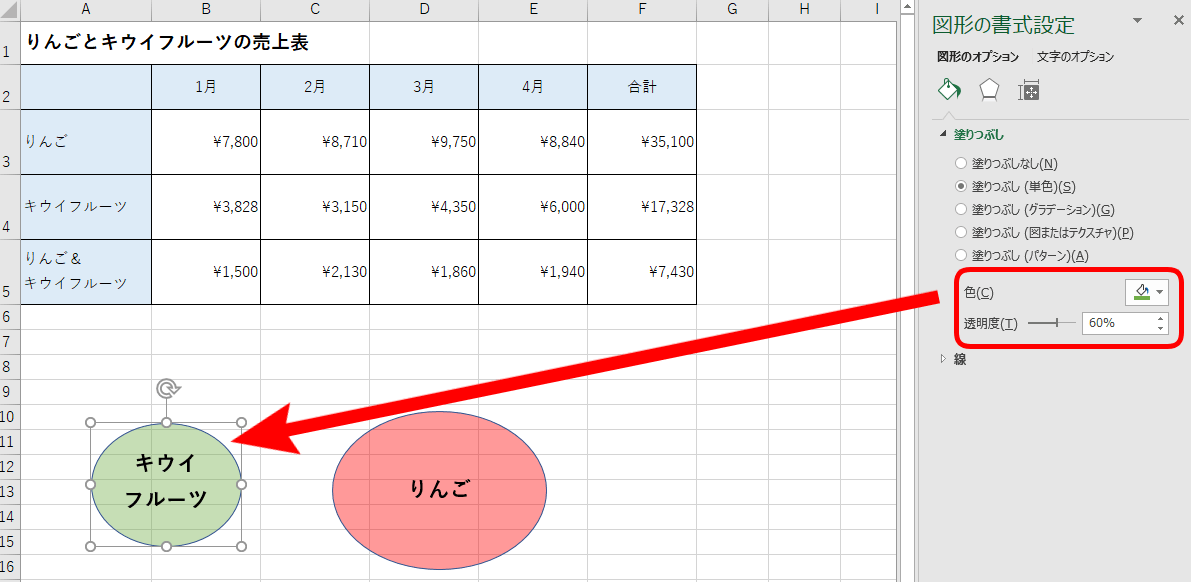
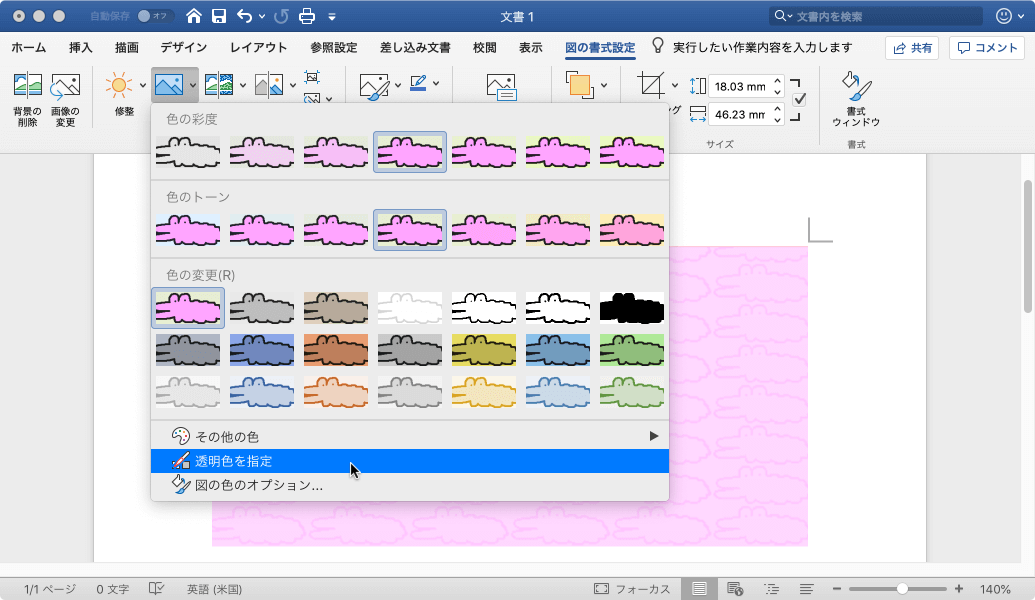
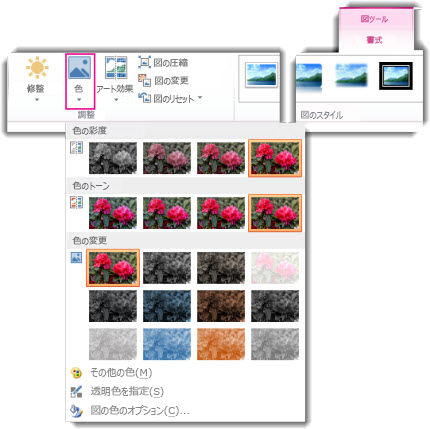
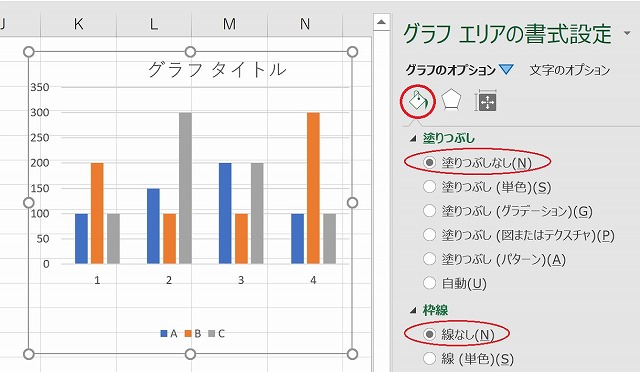
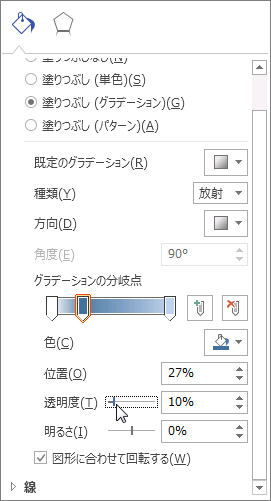
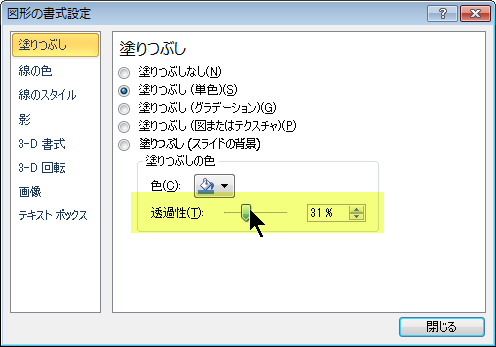
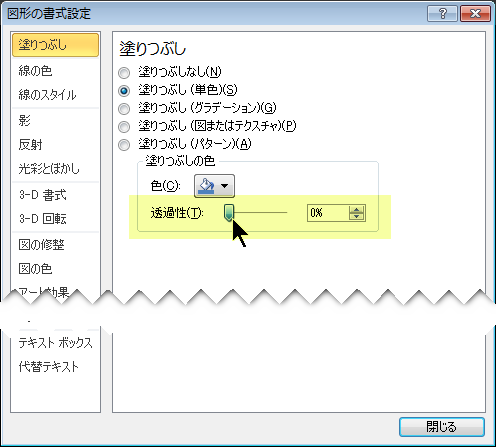
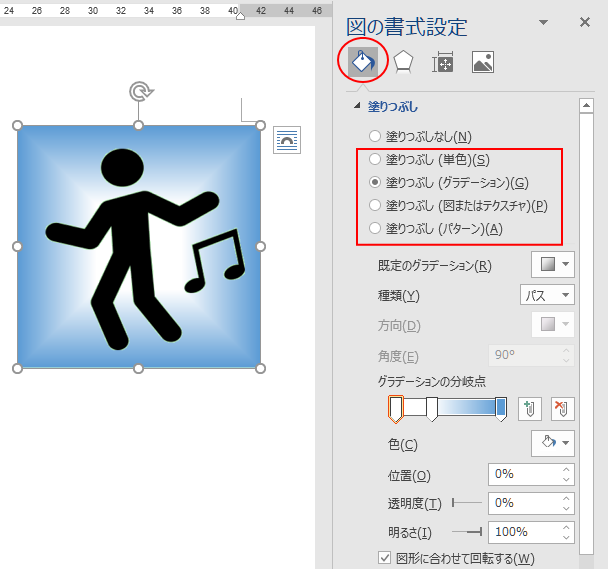
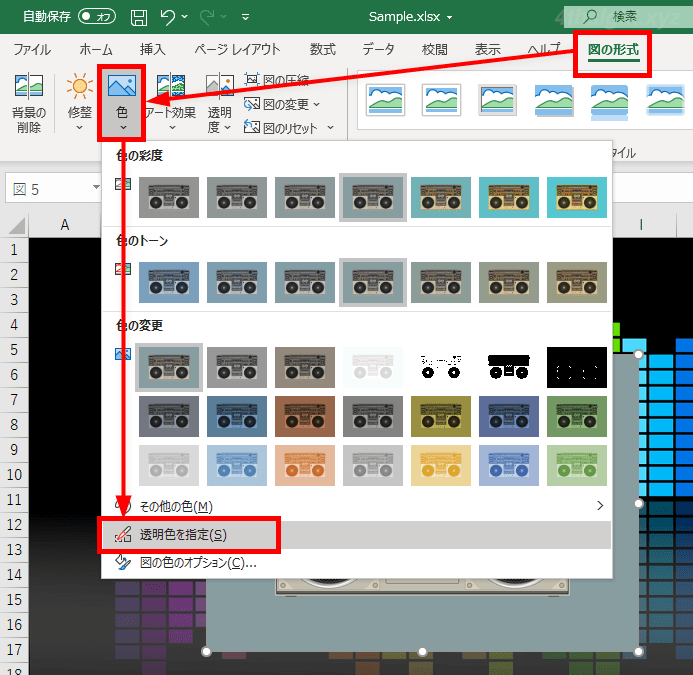
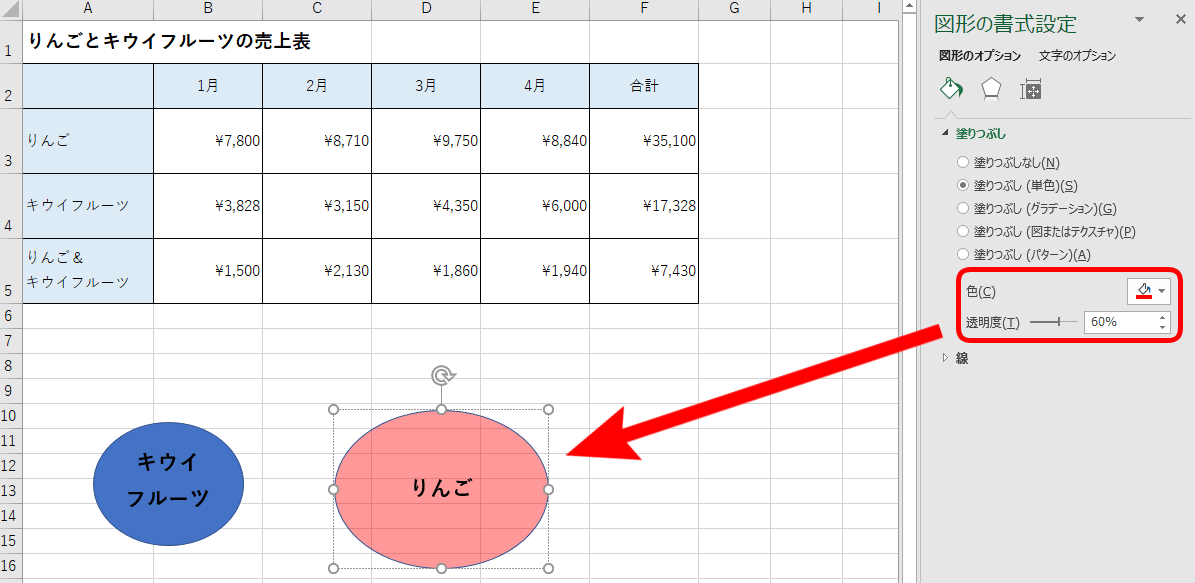
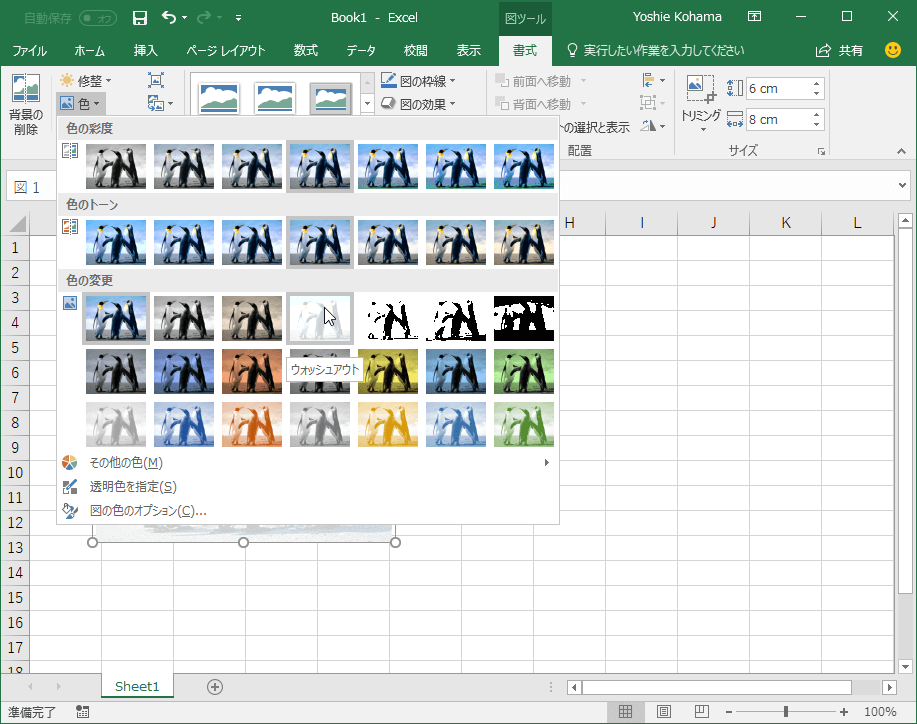
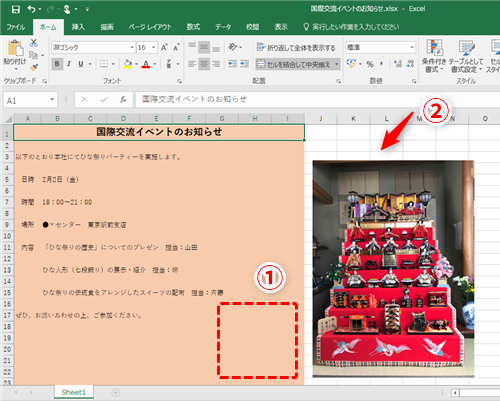
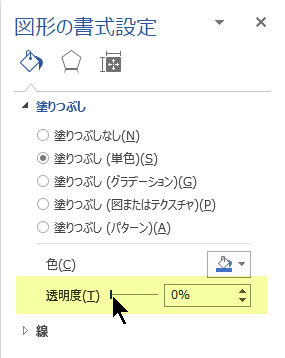
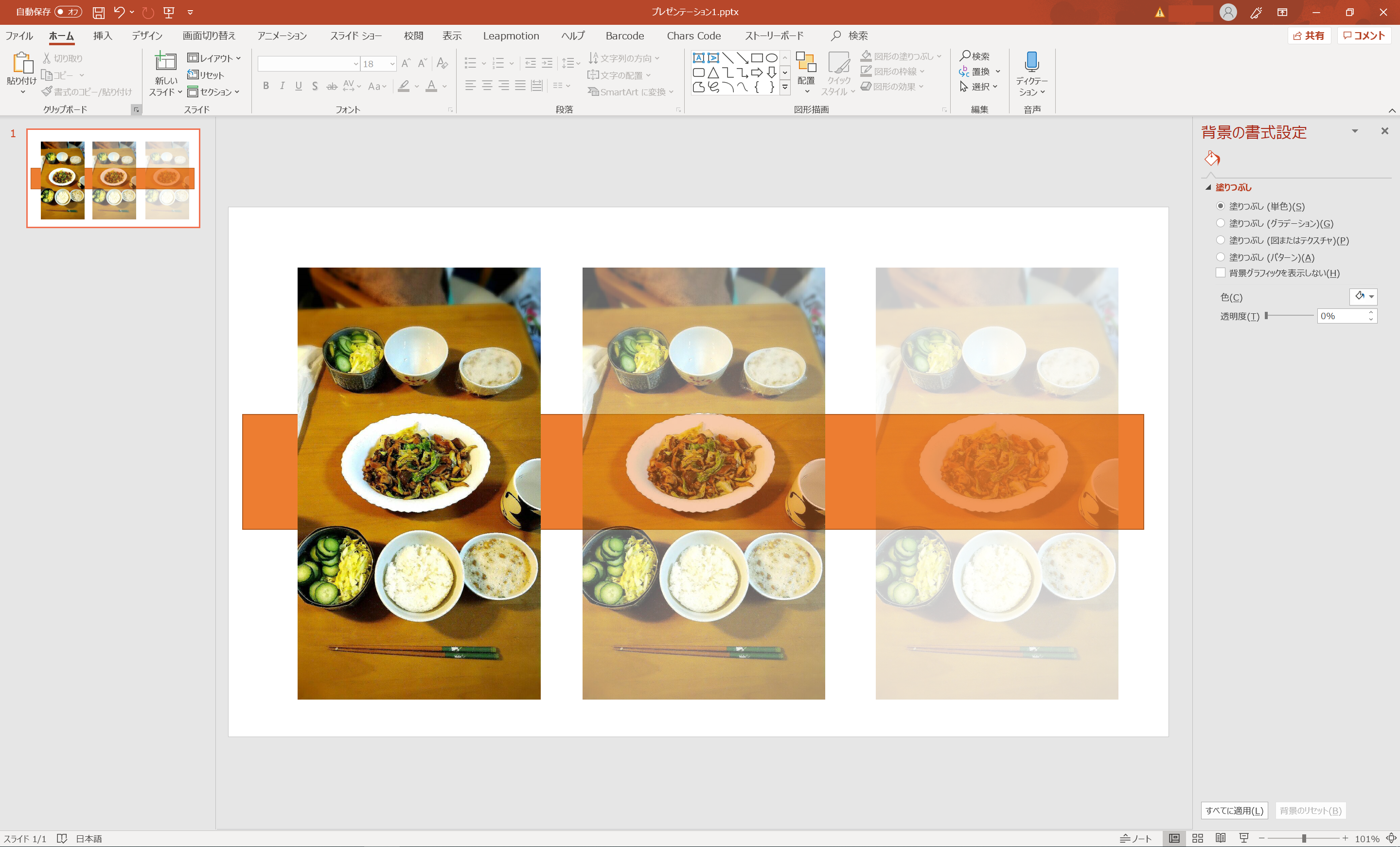
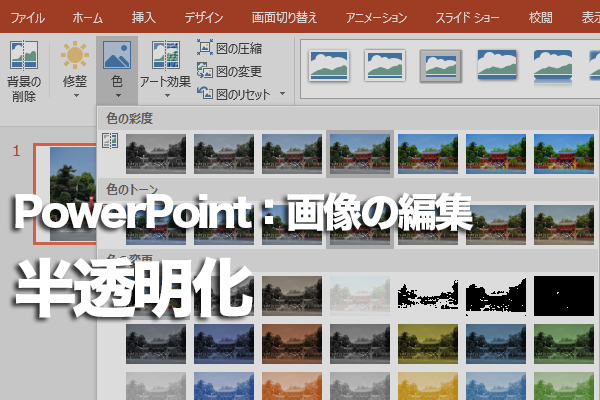
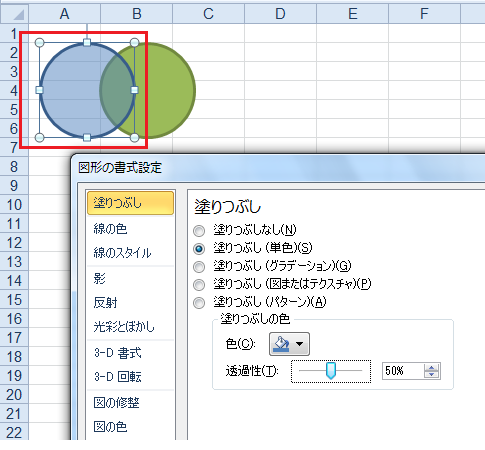
画像を薄くする方法 を↓3通り↓ご紹介します。(※バージョンによって多少操作画面が異なりますが、やり方は同じ) 画像の透明化 背景の画像の透明化 透かしに画像を指定して透明化※基本色を塗っていなければ透明の設定になっていると思います。 ①図をクリックした状態で、上タブの「色」の の「図の色のオプション」を押します。 ②右側に「図の書式設定」の画面が出てきます。 一番左橋の「色設定」を押すと「塗りつぶし」と「線」が選べます。 「塗りつぶし」の(単色)ボタンを押すと、色と透明度を選択できます。 私は色を<白>にして、透明度を上げま
エクセル 画像 透明度変更
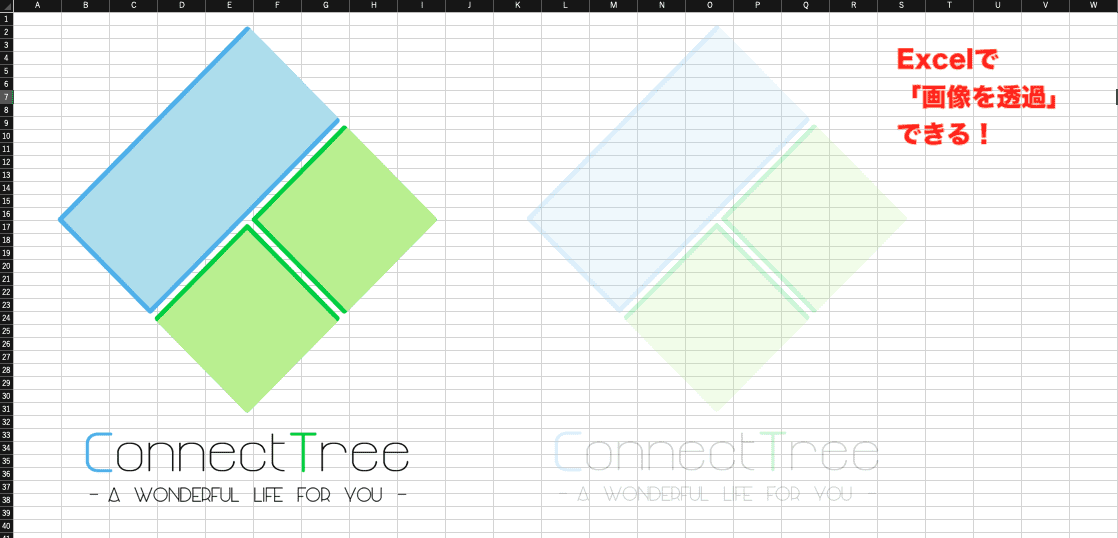
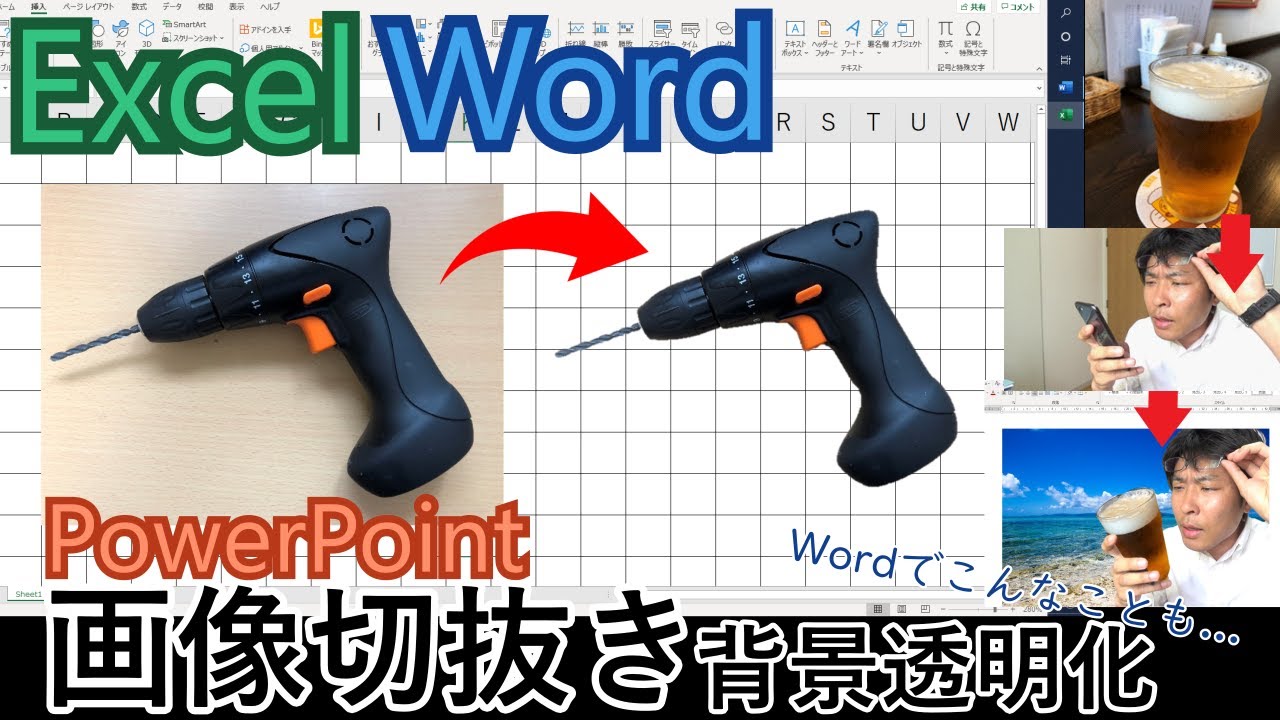
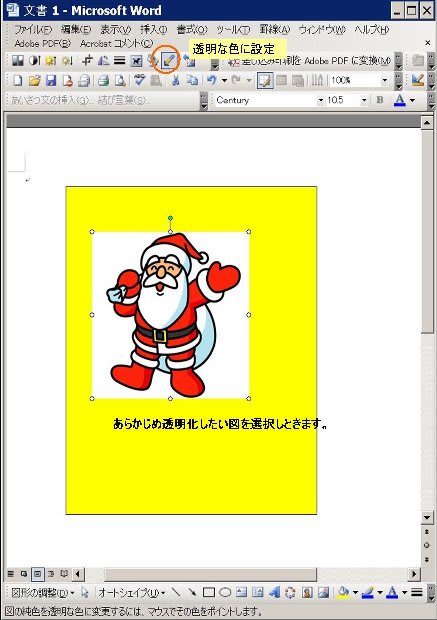
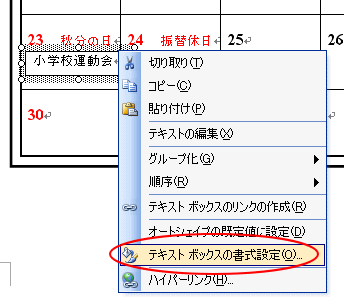
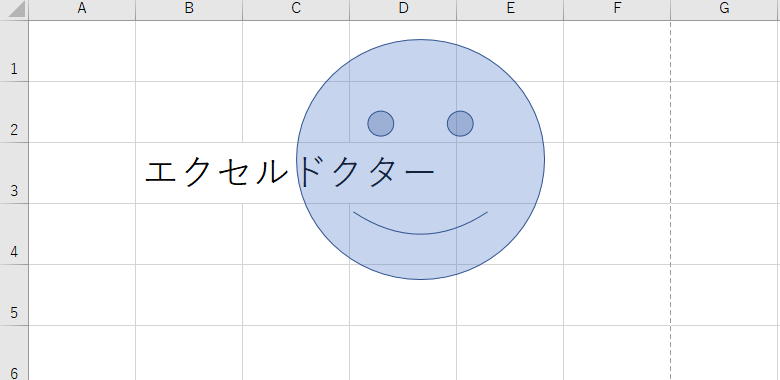
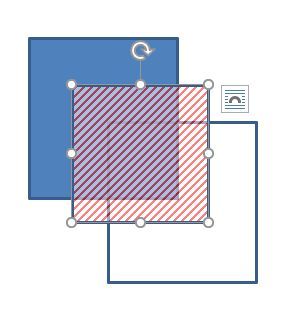
エクセル 画像 透明度変更-Introduction Word(ワード)、Excel(エクセル)、PowerPoint(パワーポイント)で画像を透明化するやり方です。 ワードやパワーポイントなどのOffice製品では、図形機能で描いた四角や丸などの様々な「図形」は最初から透明にすることができます。 下は、丸を三つ描いてそれぞれ透過したものです。画像を明るくする方法! 手軽な順番で紹介していきます。 方法1:フォトを使用する。(Windows10の場合) 画像をダブルクリックで開くと、画像を表示してくれるWindows10標準のソフトウェアです。 実は画像の閲覧だけではなく、編集も可能です。
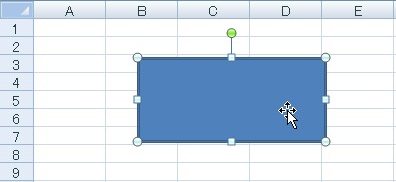
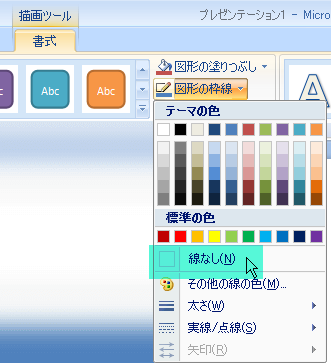
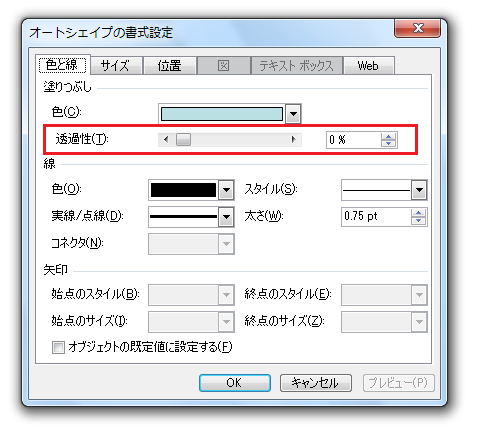
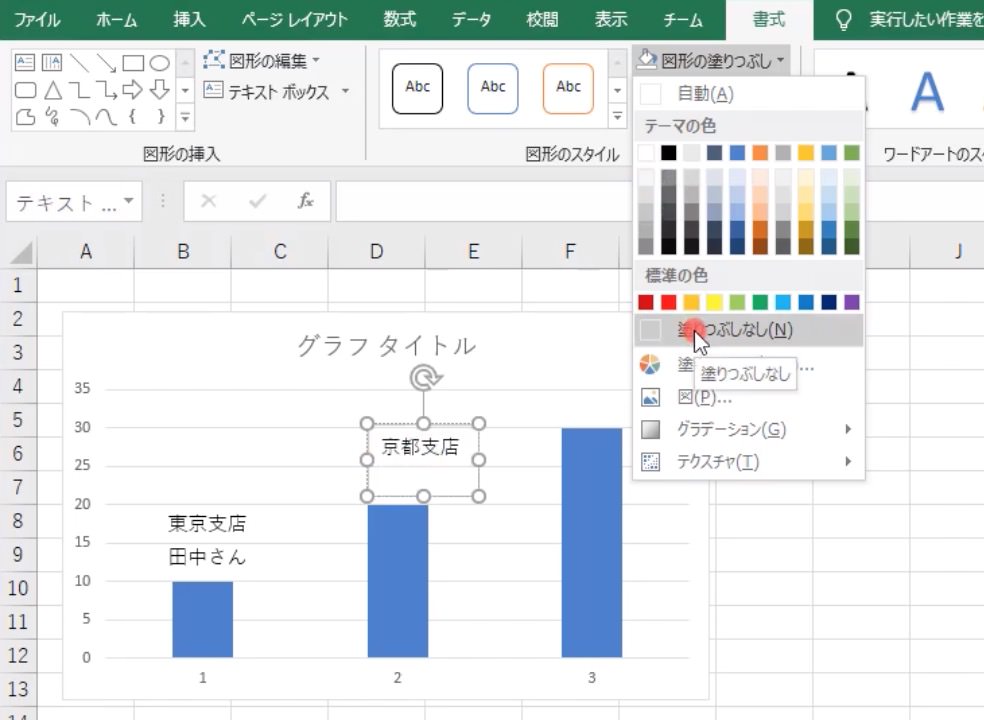
エクセル07 図形を半透明にする セル内の文字を表示させる設定方法 Excel使い方ガイドブック
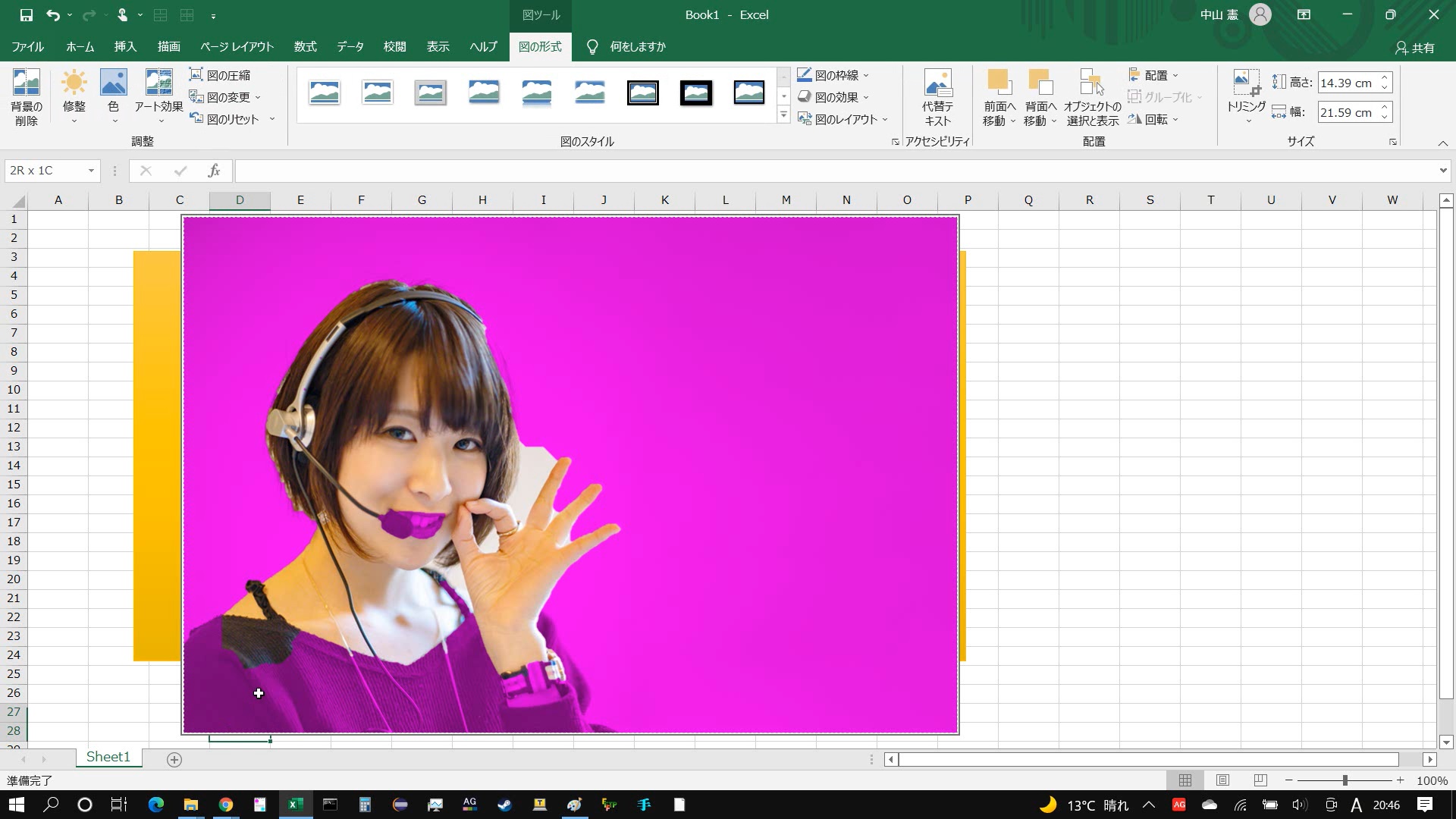
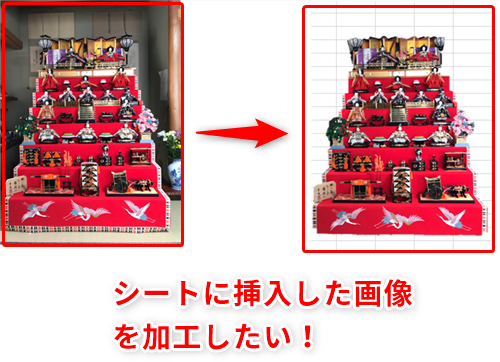
Amazonギフト券 ご購入いただけるアイテムは "1億種以上" Amazonギフト券は、家電から、ファッション、食品、ベビー用品ほか一億種の商品をいつでもお安く更に、 当日・翌日に届く、オンライン通販「Amazoncojp」で利用できるギフト券です。 消費者にImage processing 1、概要 画像の特定周波数に対して通過させたり遮断させたりすることで、画像からノイズを除去したり画像をシャープに見せたりすることが出来ますが、その画像処理の基本である空間フィルタについて解説したページです。画像を一括加工するVBAコード VBAの環境構築が終わったところで、本題に入っていきましょう。 冒頭にも説明したとおり、以下の7つの作業にわけてご紹介していきます。 ①明るさを変更 ②コントラストを変更 ③サイズを変更 ④背景を透明化 ⑤
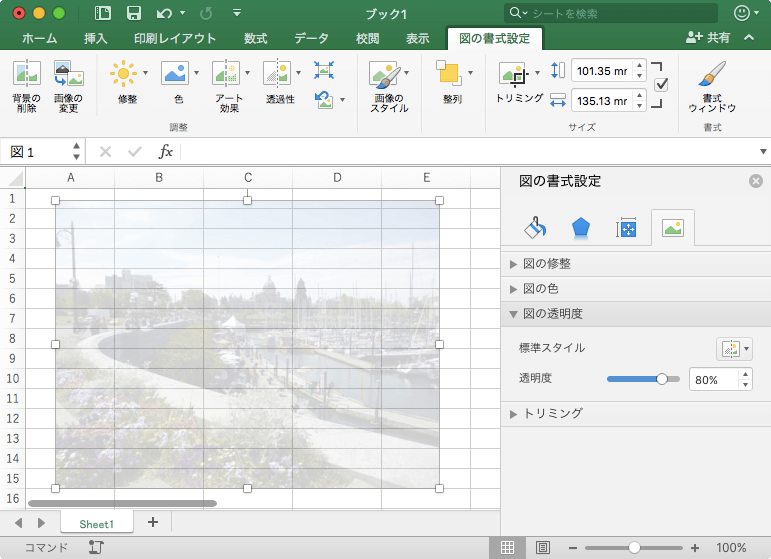
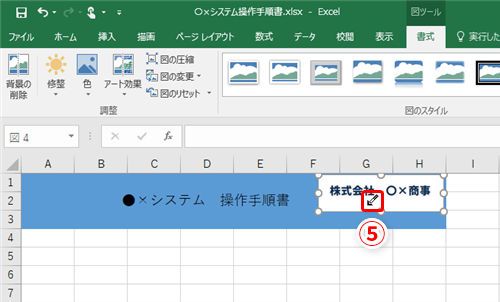
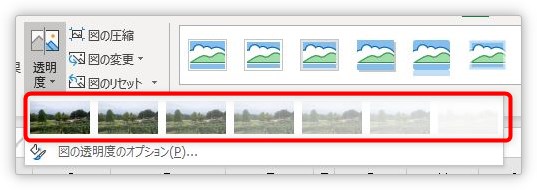
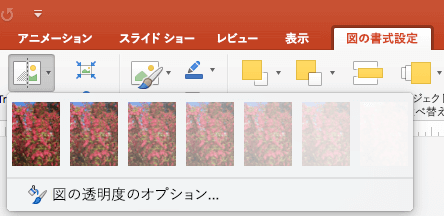
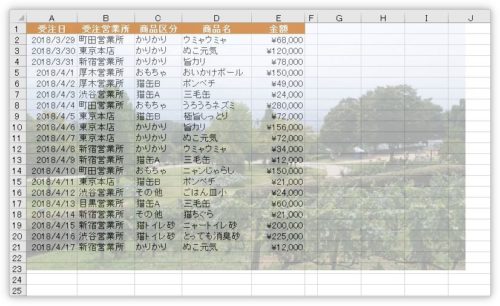
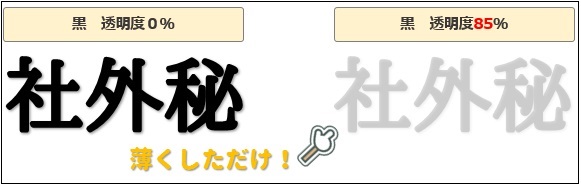
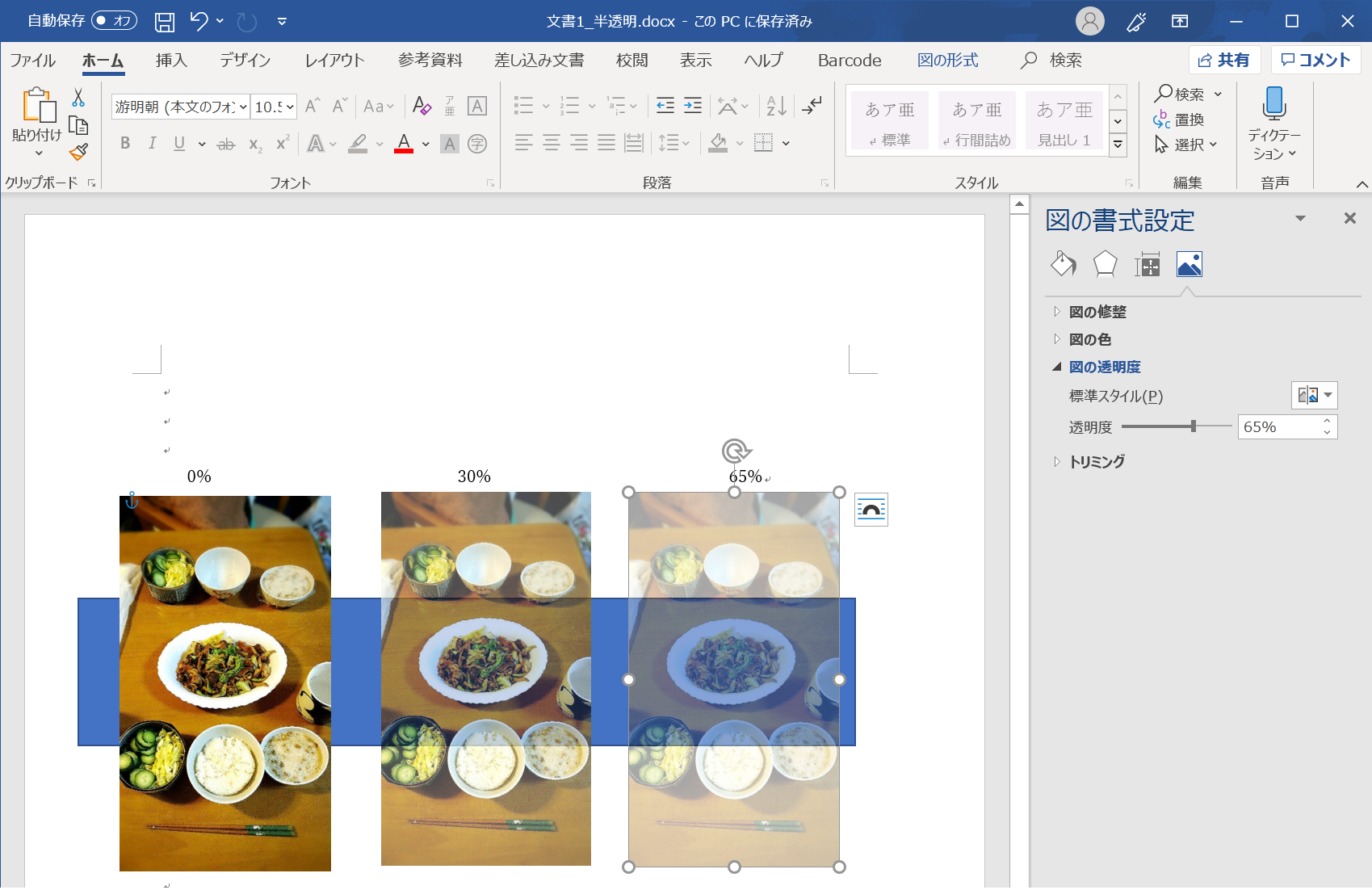
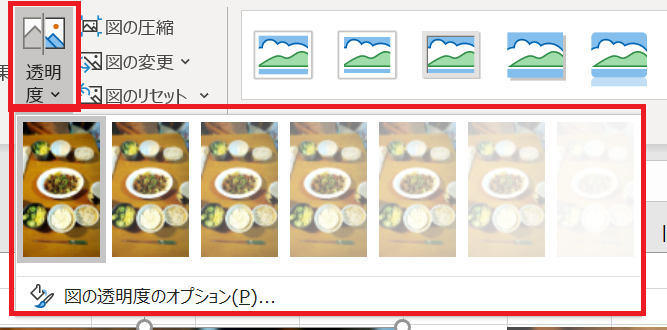
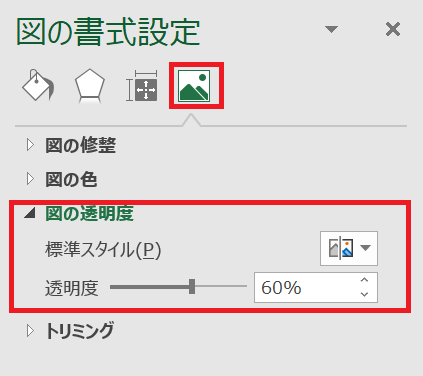
挿入タブ → ワードアート もしくは、 挿入→ テキストをクリック して、 一覧から ワードアートを選びます 。 好きなデザインを選びます 。 今回は無難に左上のデザインを選びます。 表示された枠内に、透かしで表示したい文字を入力します。 今回は 「複製を禁ず」と入力 してみました。 さて、これを透かしにしなくてはいけません。 色の変更と透過処理をしていきます。 入力し方法1 タブから ①「挿入」 タブ →「画像」や、コピー&ペーストで画像を挿入してください。 (通常通り) ② 画像を選択 → 「図の形式」 タブ→「透明度」 を選択 ③ この画像の透明度グラデ―ションのUIでも画像を半透明にできます。 ④ 図の書式設定 → 画像 のアイコン → 『図の透明度』の項目を選択しても変更可能です。 ⑤ 写真の透明度を変えてみた画像です。 左から『透明度 0 %オブジェクト (必須) FillFormatフィルフォーマットオブジェクトを指定します。 設定値 (必須) 塗りつぶし色を表示する場合は「True」(既定値)塗りつぶし色を非表示(透明色)にする場合は「False」を指定します。 四角形を青で塗りつぶし透明度を50%に設定するコード例 1 2 3 4 5 6 7 8 Sub 図形塗りつぶし () Dim R As Range Set R = Range (B2C5) With
エクセル 画像 透明度変更のギャラリー
各画像をクリックすると、ダウンロードまたは拡大表示できます
 | 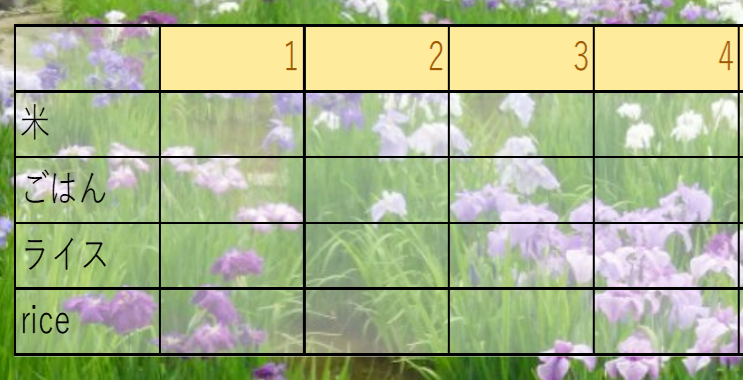 | |
 | 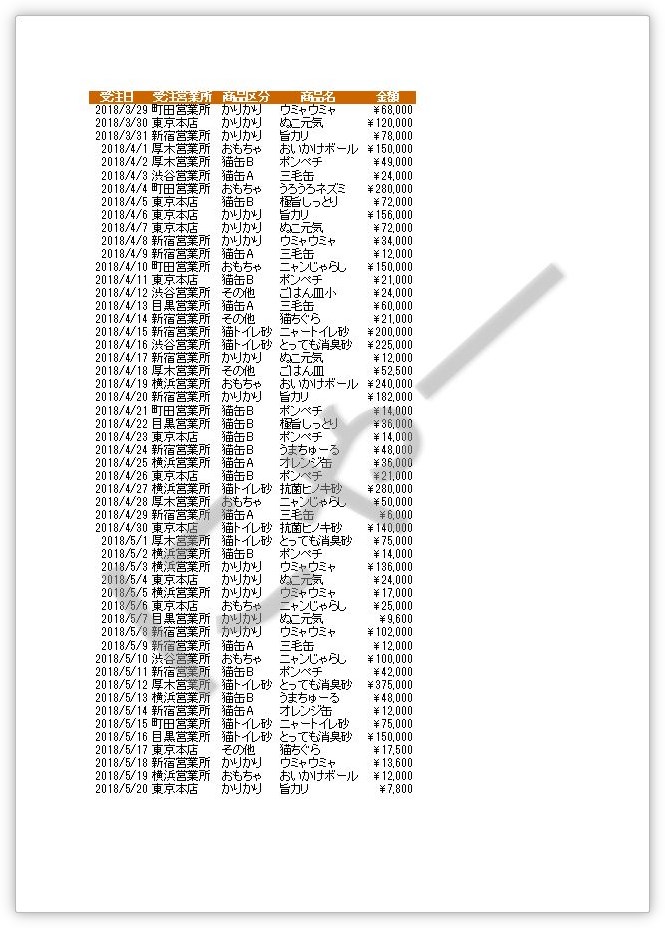 |  |
 |  |  |
「エクセル 画像 透明度変更」の画像ギャラリー、詳細は各画像をクリックしてください。
 |  |  |
 |  |  |
 |  |  |
「エクセル 画像 透明度変更」の画像ギャラリー、詳細は各画像をクリックしてください。
 |  |  |
 |  |  |
 |  |  |
「エクセル 画像 透明度変更」の画像ギャラリー、詳細は各画像をクリックしてください。
 |  |  |
 |  |  |
 |  |  |
「エクセル 画像 透明度変更」の画像ギャラリー、詳細は各画像をクリックしてください。
 |  |  |
 |  |  |
 |  |  |
「エクセル 画像 透明度変更」の画像ギャラリー、詳細は各画像をクリックしてください。
 |  | |
 |  |  |
 |  | |
「エクセル 画像 透明度変更」の画像ギャラリー、詳細は各画像をクリックしてください。
 |  |  |
 |  |  |
 |  |  |
「エクセル 画像 透明度変更」の画像ギャラリー、詳細は各画像をクリックしてください。
|  | |
 |  |  |
 |  |  |
「エクセル 画像 透明度変更」の画像ギャラリー、詳細は各画像をクリックしてください。
 |  |  |
 |  |  |
 |  |  |
「エクセル 画像 透明度変更」の画像ギャラリー、詳細は各画像をクリックしてください。
 |  |  |
 |  |  |
 |  |  |
「エクセル 画像 透明度変更」の画像ギャラリー、詳細は各画像をクリックしてください。
 |  |  |
 |  |  |
 |  | |
「エクセル 画像 透明度変更」の画像ギャラリー、詳細は各画像をクリックしてください。
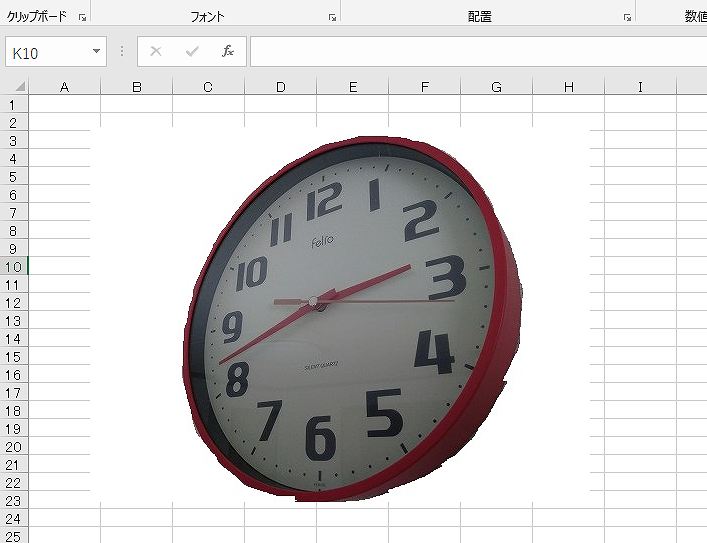 |  | |
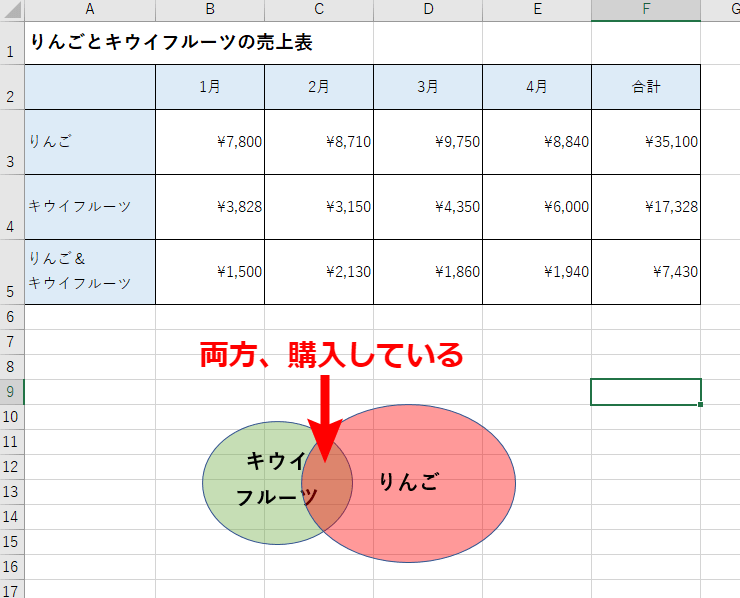 | 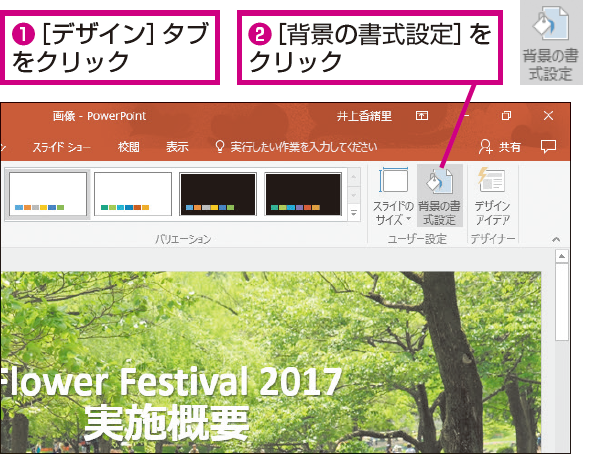 |
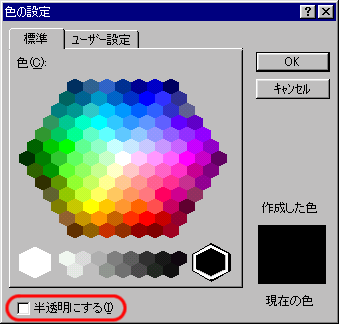
フォトショップには不透明度の調整をはじめ、画像を透過する機能がたくさんあります。 用途によって使い分けていきます。 ①透明にしたいレイヤーを選択します。 ②レイヤーパレットの最後に画像の透過を行います 再度右の書式設定バーから以下のように選択しましょう 図形のオプション 一番左のアイコン 塗りつぶし 透明度 お好みの値に変更 Excel 画像 透過 処理 ①挿入 タブ 画像やコピーペーストで画像を挿入してください通常通り ②
Incoming Term: エクセル 画像 透明度変更,


0 件のコメント:
コメントを投稿